Permettez à chaque élève d'apprendre de façon optimale
Avec ses fonctionnalités d'accessibilité intégrées et ses capacités de l'IA générative, Google for Education aide les élèves comme les enseignants à personnaliser leurs outils d'apprentissage et à créer des environnements pédagogiques inclusifs, où ils peuvent étudier, enseigner et collaborer en toute confiance.

Affichage et vision
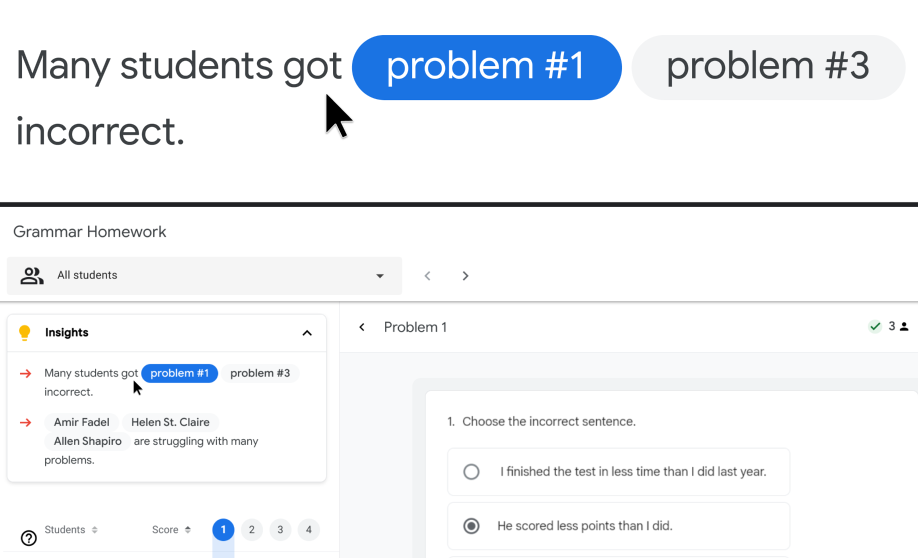
Fonctionnalités de contraste élevé, de lecteur d'écran et de dictée qui aident les personnes non voyantes ou atteintes de déficience visuelle à accéder aux informations et à collaborer
Fonctionnalités Google Workspace for Education
-
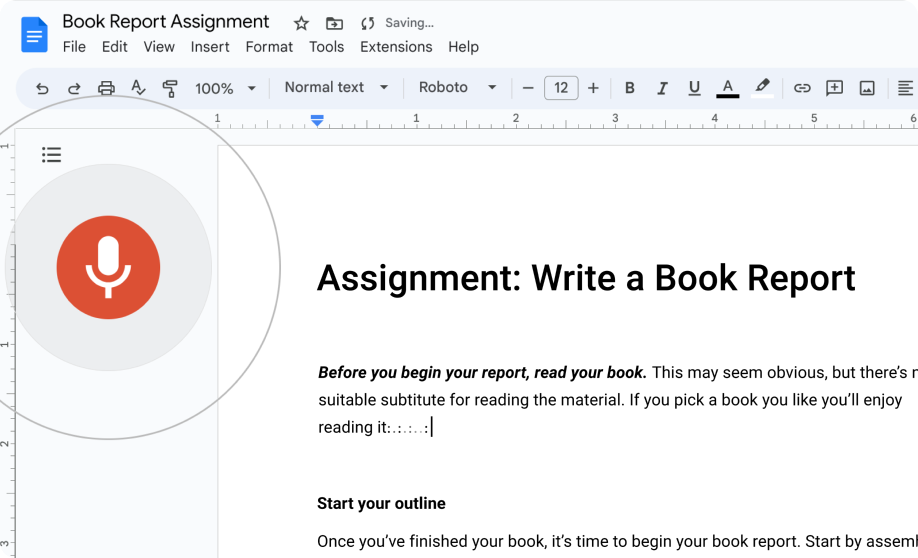
Saisie vocale
Rédigez et modifiez du contenu en parlant plutôt qu'en saisissant du texte dans les outils Workspace comme Google Docs.
-
Lecteur d'écran
Les outils Google Workspace sont optimisés pour les lecteurs d'écran courants afin que vous puissiez parcourir les contenus et collaborer.
-
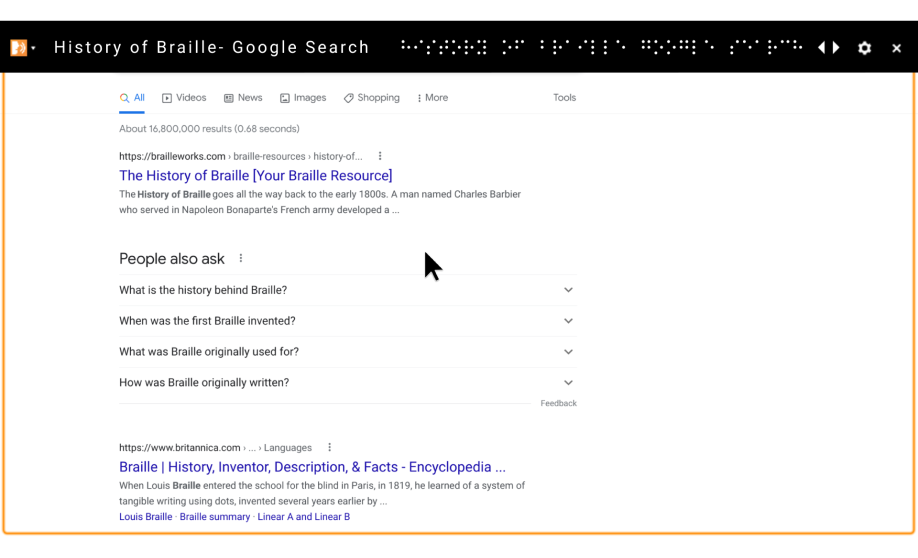
Plage Braille
Connectez une plage braille pour lire et modifier des fichiers dans Google Docs, Sheets, Slides et Drawings.
-
Ajouter un texte alternatif
Ajoutez un texte alternatif qui décrit avec clarté les images, les dessins et les autres éléments visuels pour les utilisateurs de lecteurs d'écran.
-
Inversion des couleurs
Définissez le mode sombre dans Gmail, ou utilisez le mode d'inversion des couleurs dans votre système d'exploitation ou votre navigateur.
-
Mode sombre dans Google Classroom
Réduisez la fatigue oculaire avec le mode sombre dans l'application Google Classroom, idéal pour les longues sessions de travail et pour les élèves sensibles à la lumière.
-
Résumés audio dans NotebookLM
Transformez rapidement vos supports de cours ou même vos rapports Deep Research en discussions audio captivantes animées par deux hôtes IA, et posez des questions complémentaires par commande vocale.
Caractéristiques du Chromebook
-
Sélectionner pour prononcer
Faites lire à voix haute certaines lignes ou portions de texte à l'écran.
-
Mode Lecture
Le mode Lecture de Chrome vous permet d'agrandir le texte pour faciliter la lecture. La fonctionnalité Lecture à voix haute de Google propose plus de 100 voix naturelles de haute qualité dans 29 langues.
-
Lecteur de PDF
La reconnaissance optique des caractères (OCR) dans les PDF utilise l'IA pour extraire le texte de PDF disponibles sur le Web et les lire à voix haute aux élèves.
-
ChromeVox
Parcourez le contenu dans le lecteur d'écran intégré à l'aide des touches de raccourci.
-
Loupe
Agrandissez le contenu à l'écran jusqu'à 20 fois pour faciliter la lecture.
-
Dictée
Remplacez la saisie par la dictée, que ce soit dans la barre de recherche de votre navigateur ou dans Google Docs.
-
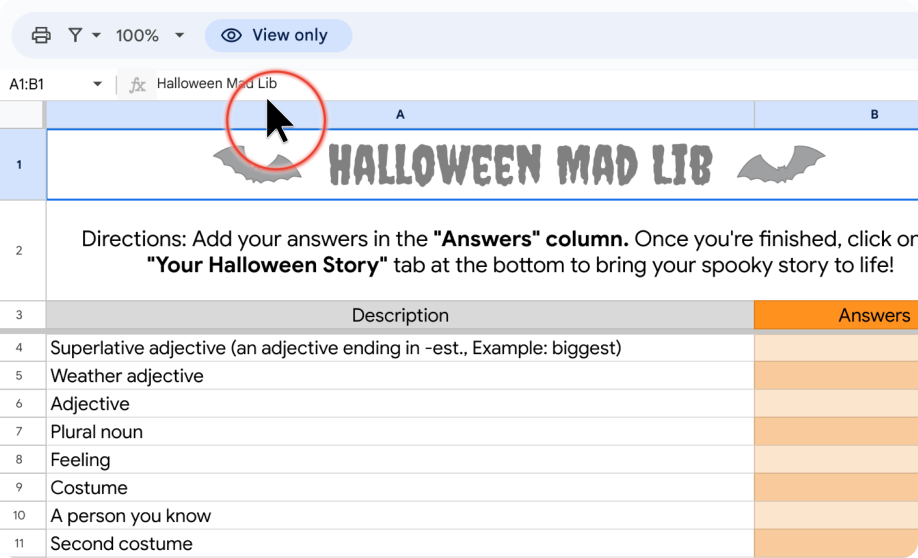
Mise en surbrillance du curseur
Facilitez le repérage du curseur en l'entourant d'un cercle coloré, ou changez la couleur du curseur.
-
Inversion des couleurs
Inversez les couleurs de l'écran et du texte pour obtenir un contraste plus net et lire le contenu plus facilement.
-
Correction des couleurs
Permet aux utilisateurs d'appliquer et d'ajuster des filtres de couleur ou de passer en nuances de gris pour aider les personnes atteintes de daltonisme, y compris de protanopie, de deutéranopie et de tritanopie.
-
Guides de police Playwrite
Propose des repères visuels, comme des lignes guides, pour aider les élèves du primaire à apprendre à écrire à la main. L'option est personnalisée pour 40 pays, avec d'autres à venir.
-
Loupe suivant le texte prononcé
Les utilisateurs atteints de déficience visuelle peuvent écouter le texte lu avec les fonctionnalités Sélectionner pour écouter ou ChromeVox, tout en suivant le contenu à l'écran grâce à la loupe.
-
Paramètre de clignotement du curseur
Permet de désactiver le clignotement du curseur de saisie ou de ralentir sa fréquence pour les personnes souffrant de crises d'épilepsie photosensibles ou ayant des capacités cognitives différentes.
Motricité et dextérité
Les personnes en situation de handicap moteur ou souffrant de troubles de la dextérité peuvent saisir des informations à l'aide des paramètres tactiles et vocaux.
Fonctionnalités Google Workspace for Education
-
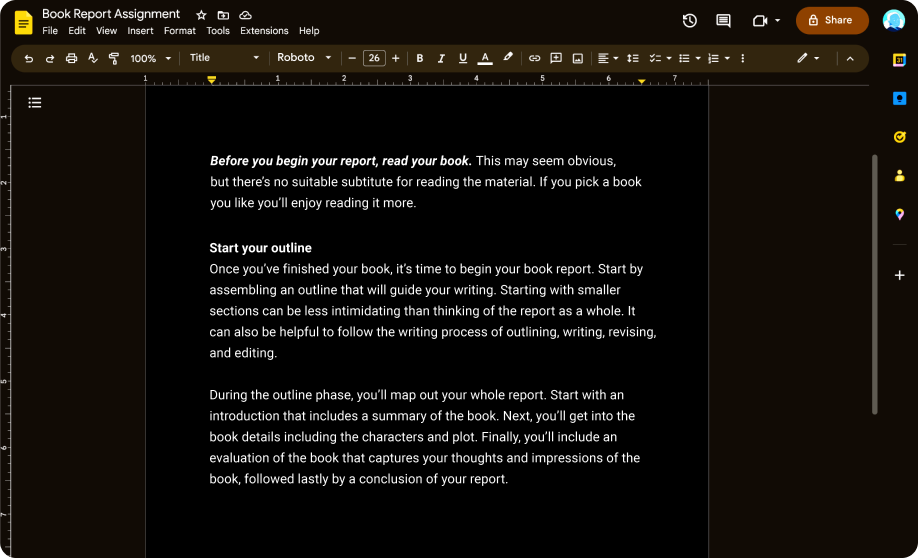
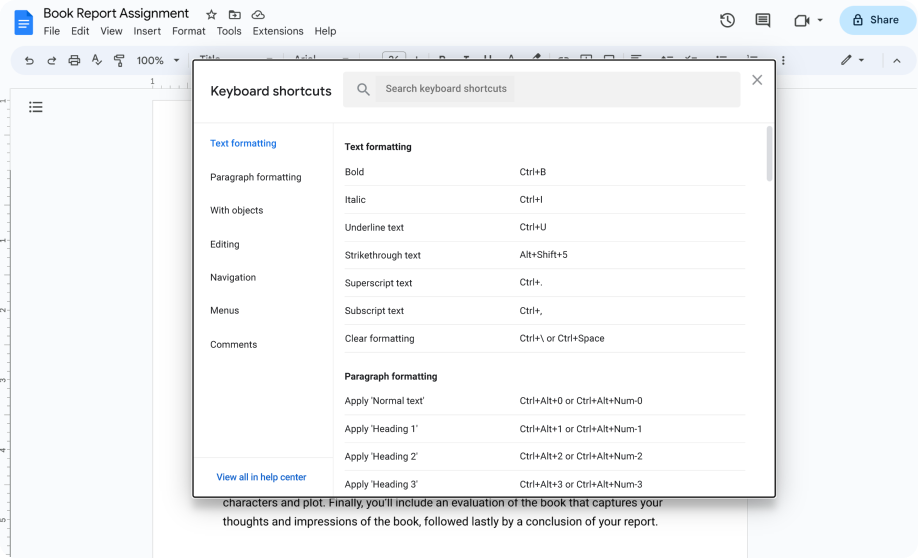
Raccourcis clavier
Facilitez-vous les tâches quotidiennes grâce aux raccourcis clavier. Vous pouvez même définir vos propres raccourcis dans les applications comme Gmail.
-
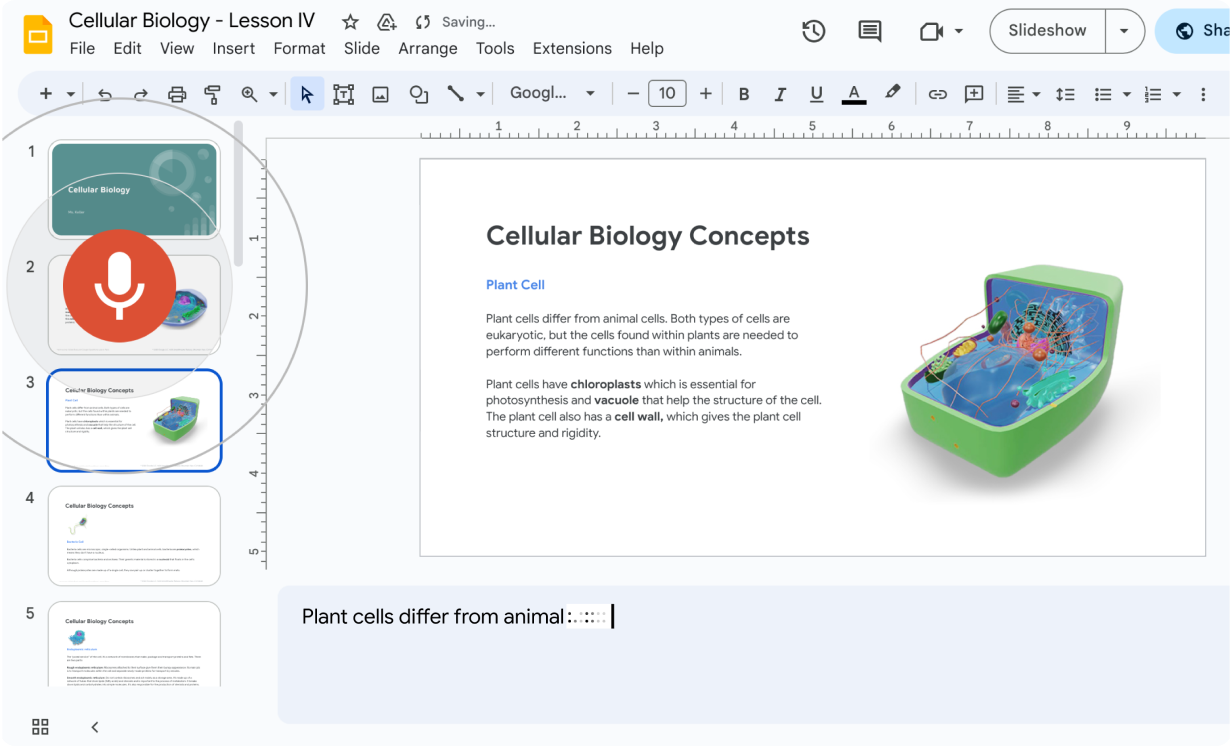
Dictée
Remplacez la saisie par la dictée, que ce soit dans Google Docs, dans la barre de recherche de votre navigateur ou dans les commentaires du présentateur de Google Slides.
-
Gemini Live
Les élèves souffrant de troubles moteurs peuvent utiliser la conversation vocale naturelle pour présenter leur travail, poser des questions et dicter leurs devoirs.
-
Prise de notes par Gemini dans Google Meet
Générez des résumés de réunions et des notes de cours pour les élèves qui ont besoin de revoir les supports à leur propre rythme.
-
Discuter avec Gemini
Les élèves ayant des difficultés de motricité fine peuvent utiliser la saisie vocale plutôt que de taper de longs textes. Ils peuvent poser des questions, dicter des dissertations, organiser des séances de brainstorming et faire des recherches de façon plus autonome.
Caractéristiques du Chromebook
-
Clavier à l'écran
Saisissez du texte ou écrivez-le à la main, et ajoutez des images à des fichiers, des documents ou des e-mails à l'aide d'un clavier à l'écran.
-
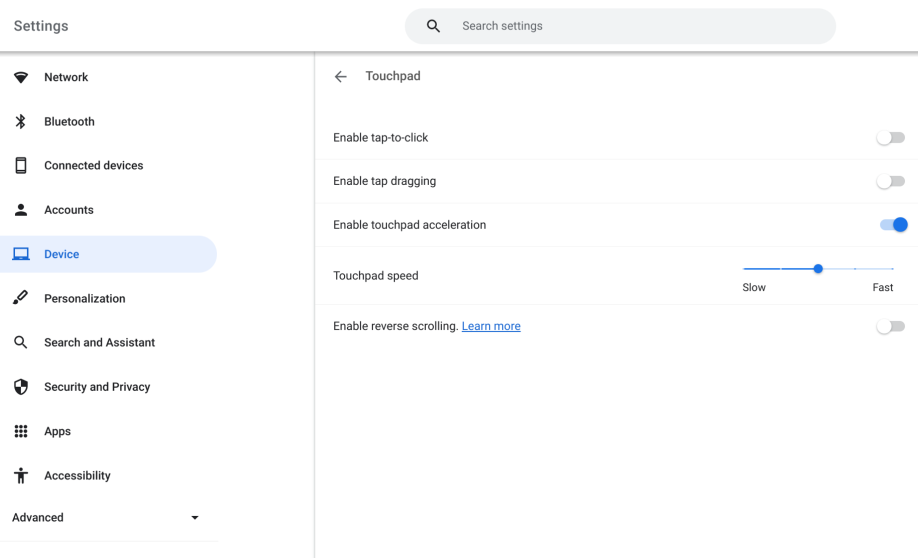
Paramètres du pavé tactile
Personnalisez votre pavé tactile en activant les clics automatiques, le déplacement tactile ou la fonctionnalité Taper pour cliquer.
Vous pouvez aussi désactiver le pavé tactile afin d'éviter les mouvements et les navigations involontaires. -
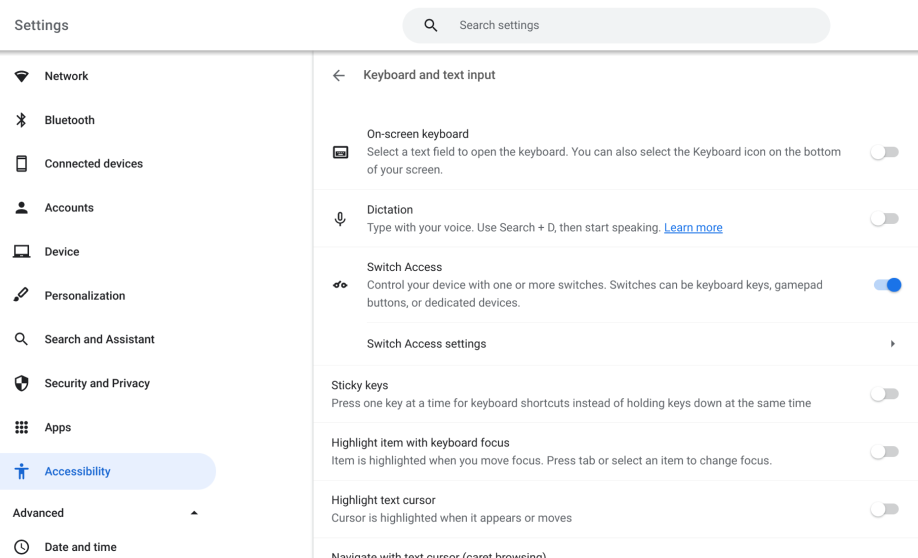
Paramètres du clavier
Accédez à des fonctionnalités rapides d'un simple geste grâce aux boutons d'action comme la touche de recherche ou d'actualisation.
-
Touches persistantes
Utilisez les raccourcis clavier une touche à la fois ou selon une séquence de touches lorsque vous activez les touches persistantes.
-
Commande par le visage
Parcourez votre écran grâce à vos expressions faciales et mouvements de la tête.
-
Switch Access
Utilisez Switch Access pour parcourir les éléments à l'écran puis sélectionnez-en un à l'aide d'un contacteur.
-
Saisie tactile
Sur les Chromebooks à écran tactile, appuyez sur l'écran pour déplacer le curseur et saisir du texte.
-
Taper pour cliquer et déplacement tactile
Cliquez et faites glisser avec une souris, un pavé tactile ou un clavier sans avoir à appuyer.
-
Touches pour la souris
Les élèves ayant des difficultés de dextérité et de manipulation peuvent déplacer le pointeur de la souris à l'aide du clavier.
-
Touches lentes
Introduire un délai avant la prise en compte des frappes
-
Touches filtres
Filtrez les frappes accidentelles répétées.

Fonctions cognitives et commentaires audio
Grâce aux outils qui permettent aux élèves d'ajuster les entrées et sorties sensorielles, comme les commandes vocales, les commentaires oraux et les changements de couleur, les personnes souffrant de troubles cognitifs ou de l'apprentissage peuvent participer et accéder aux informations.
Fonctionnalités Google Workspace for Education
-
Saisie vocale
Saisissez du texte et modifiez-le en le dictant dans Google Docs ou dans les commentaires du présentateur de Google Slides.
-
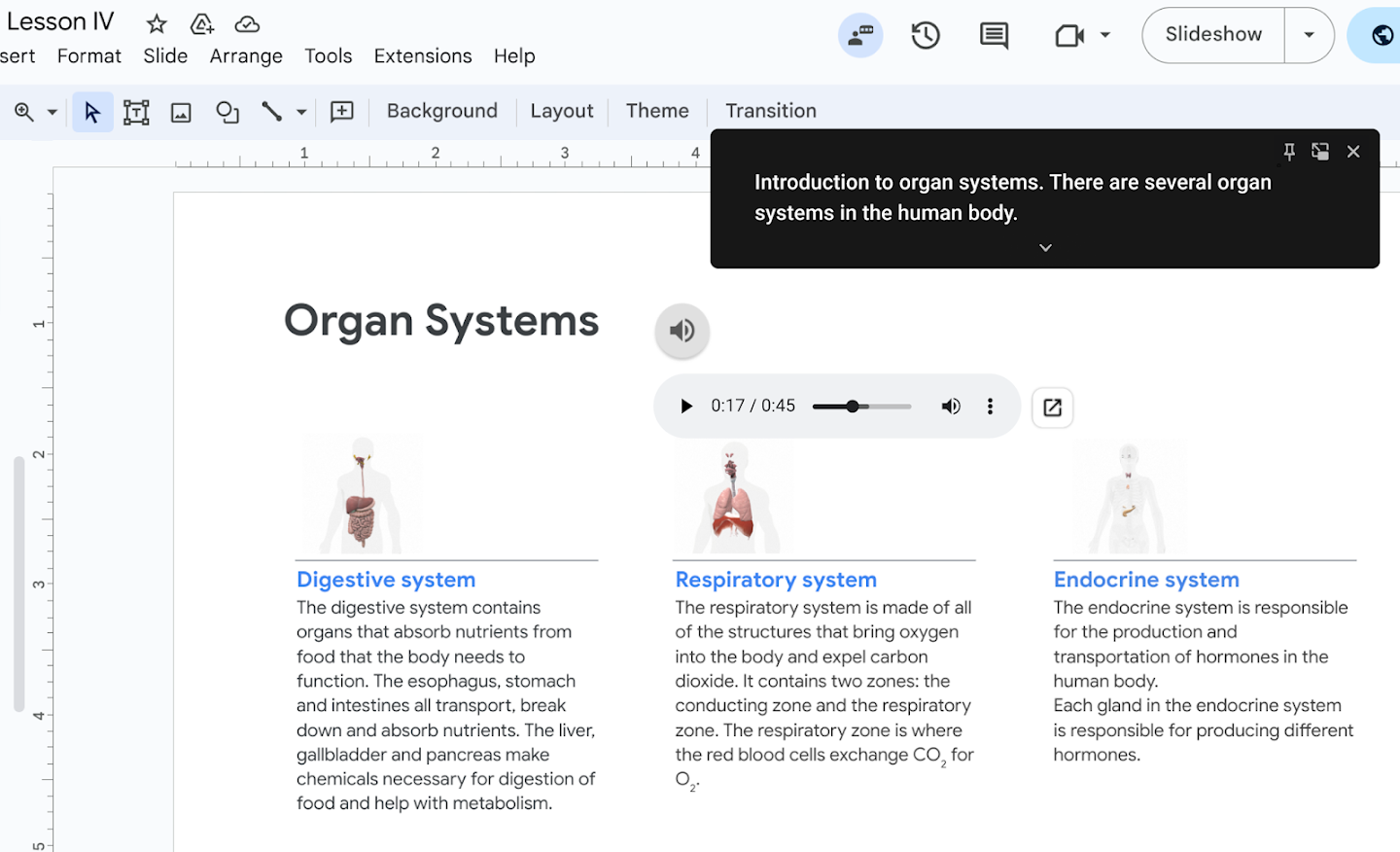
Sous-titres
Affichez ce que dit l'intervenant en temps réel dans Google Slides, Meet et Drive.
-
Transcription
Avec une édition payante de Google Workspace for Education, obtenez une transcription automatisée des réunions pour aider les personnes dont la mémoire de travail est limitée ou celles qui ont besoin de plus de temps d'analyse.
-
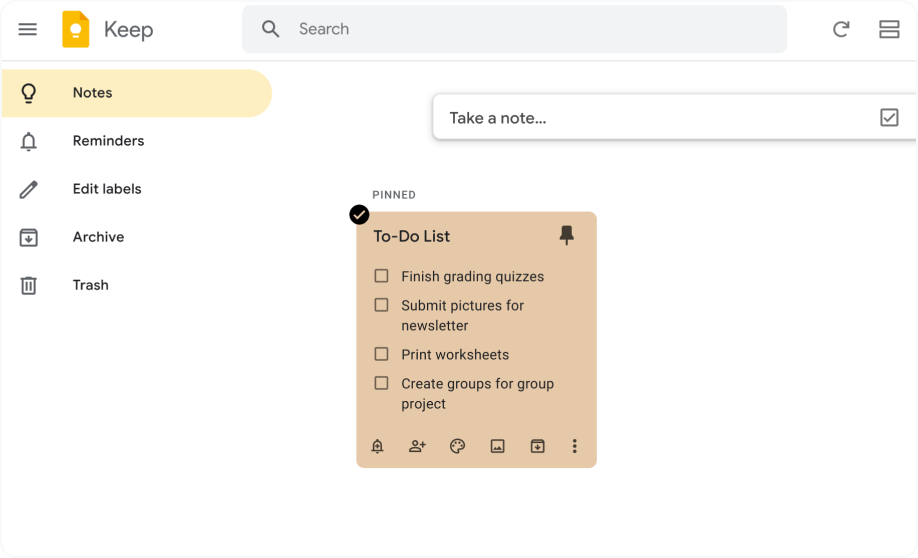
Prise de notes
Avec une application de prise de notes séparée comme Google Keep, transformez les images en texte, et organisez les informations dans des notes en suivant un code couleur.
-
Fonctionnalités automatiques
Utilisez les fonctionnalités comme la correction automatique, la saisie semi-automatique, la vérification orthographique et grammaticale, la rédaction intelligente et les réponses suggérées.
-
Chips dans Docs
Grâce aux chips et aux éléments de base, organisez plus facilement et rapidement les informations, ou ajoutez des chips de vote, de minuteur et de chronomètre pour une expérience tout-en-un.
-
Google Fonts
Ajoutez des polices comme Andika, Lexend et Atkinson Hyperlegible à Docs, Sheets et Slides pour une meilleure lisibilité.
-
Épingler dans Google Meet
Aidez les élèves à se concentrer grâce à la fonctionnalité Épingler dans Google Meet : elle permet d'afficher uniquement l'enseignant à l'écran en masquant les autres participants.
-
Gemini for Education
Résumez les textes longs pour les élèves qui se sentent dépassés, adaptez les supports à différents niveaux de lecture et utilisez Gemini pour générer des scripts ou des résumés de cours au format audio, afin d'aider les élèves souffrant d'une déficience visuelle ou qui ont une bonne mémoire auditive.
-
Résumés vidéo dans NotebookLM
Transformez des notes dispersées et des documents denses en présentations visuelles claires et intuitives afin d'aider les élèves rencontrant des difficultés de lecture. Les enseignants peuvent créer instantanément des cours captivants et accessibles à partir de supports existants pour les apprenants visuels.
Caractéristiques du Chromebook
-
Clavier à l'écran
Saisissez du texte ou écrivez-le à la main, et ajoutez des images à des fichiers, des documents ou des e-mails à l'aide du clavier à l'écran.
-
Sélectionner pour prononcer
Faites lire à voix haute certaines lignes ou portions de texte, ou l'ensemble du contenu à l'écran.
-
Dictée
Remplacez la saisie par la dictée dans les outils Workspace, que ce soit dans Google Docs, dans Google Slides ou dans votre barre de recherche.
-
Mode Sans distractions
Votre liste de tâches et Google Agenda travaillent ensemble pour vous aider à dégager du temps et accomplir vos tâches. Quand il est l'heure de travailler, votre Chromebook réduit les notifications pour vous aider à rester concentré.
-
Mode Lecture
Ouvrez les pages Web dans un panneau de vue Lecture du navigateur Chrome, dans lequel vous pouvez redimensionner et personnaliser le texte selon vos besoins.
-
Prise de notes
Avec une application de prise de notes séparée comme Cursive sur ChromeOS, capturez, modifiez et organisez vos notes, ou épinglez vos applications favorites.
Audio et sous-titres
De nombreuses fonctionnalités de Google Workspace et des Chromebooks permettent de générer automatiquement des sous-titres ou d'ajouter aux vidéos des fichiers de sous-titres créés manuellement, afin d'aider les personnes sourdes, malentendantes ou présentant des difficultés de concentration.
Fonctionnalités Google Workspace for Education
-
Sous-titres
Activez les sous-titres dans Google Meet et Google Slides pour afficher des sous-titres pendant que les participants parlent lors d'une réunion, ou ajoutez les sous-titres à un fichier Drive.
-
Notes/transcriptions Gemini dans Google Meet
Avec une édition payante de Google Workspace for Education, obtenez une transcription automatisée des réunions pour aider les personnes dont la mémoire de travail est limitée ou celles qui ont besoin de plus de temps d'analyse.
-
Multi-épinglage dans Meet
Utilisez le multi-épinglage pour voir le présentateur, la présentation et l'interprète en langue des signes en même temps.
-
Traduction instantanée des sous-titres
Avec Gemini dans Google Meet et le module complémentaire payant Google AI Pro for Education, les utilisateurs peuvent rester attentifs grâce à la traduction instantanée des sous-titres dans plus de 70 langues, avec un mode hors connexion disponible pour l'allemand, l'anglais, l'espagnol, le français, l'italien et le japonais.
Caractéristiques du Chromebook
-
Audio mono
Ne manquez aucun contenu en diffusant le même son sur tous les haut-parleurs.
-
Sous-titres instantanés
Générez des sous-titres précis en temps réel dans votre navigateur Chrome.
-
Notifications lumineuses
Met en évidence les notifications en colorant brièvement l'écran avec la teinte choisie par l'utilisateur, afin de ne manquer aucune information.
En savoir plus sur les outils et fonctionnalités d'accessibilité de Google

Google Workspace for Education
Faciliter l'apprentissage et la compréhension grâce à des fonctionnalités intégrées.

Chromebooks
Accéder aux paramètres de tous les appareils et les personnaliser
L'engagement de Google
Chez Google, nous mettons tout en œuvre pour rendre accessibles les informations à tous, partout dans le monde. Notre volonté est de créer des produits avec et pour les personnes handicapées afin d'identifier les façons dont notre technologie peut être réellement utile.
Aider tous les élèves en limitant les obstacles à l'apprentissage
Offrez à chaque élève l'opportunité d'apprendre en toute confiance, de participer activement en classe et de présenter ses idées.
Valoriser la capacité d'agir des élèves et promouvoir l'apprentissage autonome
Aidez tous les élèves à atteindre leurs objectifs d'apprentissage en leur offrant l'assistance nécessaire en fonction de leurs besoins individuels.
Accélérer l'apprentissage grâce à des outils intuitifs et inclusifs
Fournissez aux élèves comme aux enseignants des outils et fonctionnalités d'accessibilité faciles à personnaliser et à utiliser.


L'accessibilité fait partie de notre ADN
Téléchargez ce guide rapide sur nos outils d'accessibilité intégrés. Faciles à gérer, ils fonctionnent parfaitement sur Google Workspace for Education et sur nos Chromebooks. Profitez d'une expérience d'apprentissage personnalisée et de tout ce qu'elle peut apporter aux enseignants et aux élèves du monde entier.